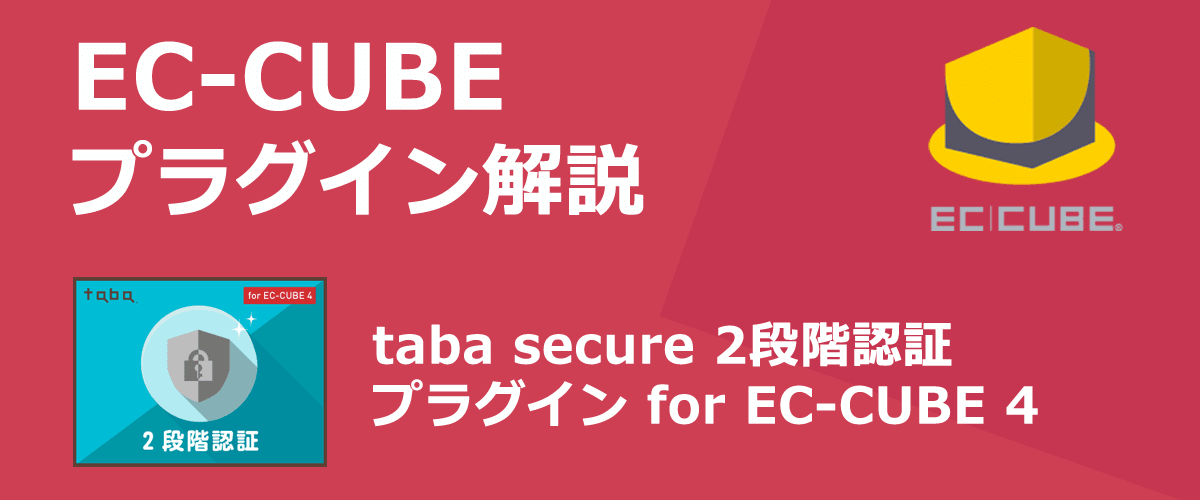
taba secure 2段階認証プラグイン
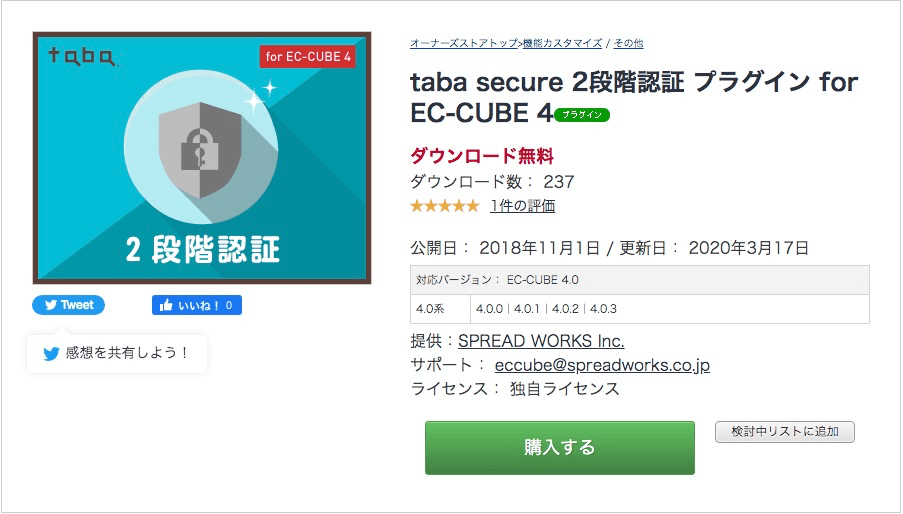
「taba secure 2段階認証 プラグイン for EC-CUBE 4」は、管理画面へのログインに2段階認証を実装することができます。
管理画面のセキュリティ強化が可能となります。
taba secure 2段階認証プラグインの利用方法
taba secure 2段階認証プラグインの利用方法をご説明します。
iPhoneやスマホに「Google Authenticator」をインストールする
2段階認証はGoogle Authenticatorを利用します。
その為、iPhoneやスマホに「Google Authenticator」アプリをインストールします。
iPhoneの場合、AppStoreからダウンロードします。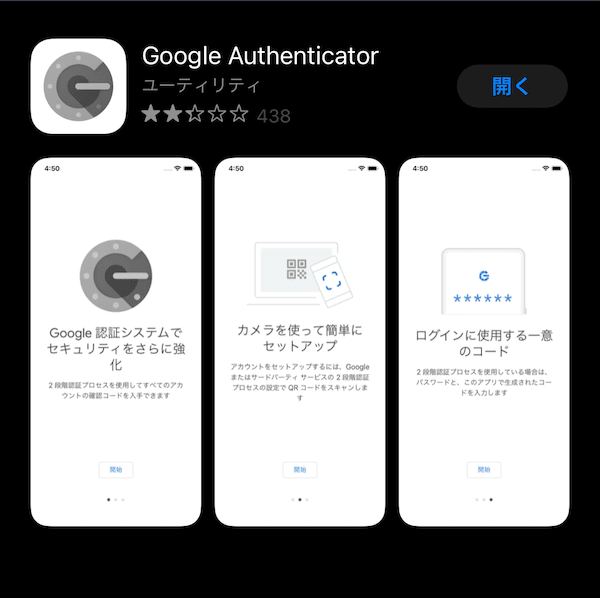
Google Authenticator on the App Store
Google 認証システム – Google Play のアプリ
taba secureメニューを開く
プラグインをインストール・有効化すると、管理画面のメニューにtaba secureが追加されます。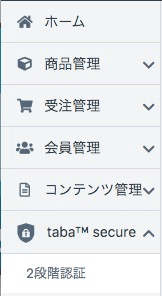
taba secure2段階認証画面では管理画面のユーザーが一覧表示されています。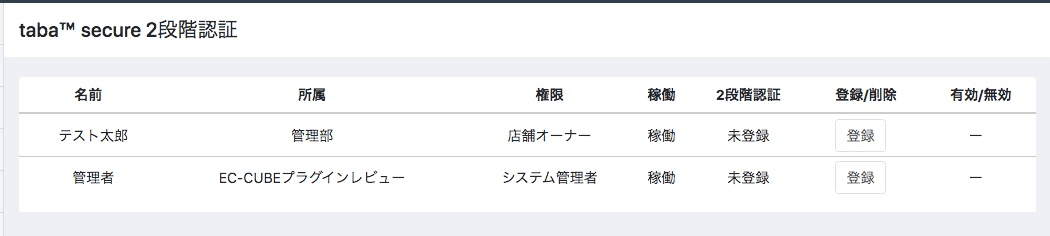
QRコードを「Google Authenticator」アプリで読み取る
taba secure2段階認証画面の[登録]ボタンをクリックします。
するとQRコードが表示されますので、「Google Authenticator」アプリで読み取ります。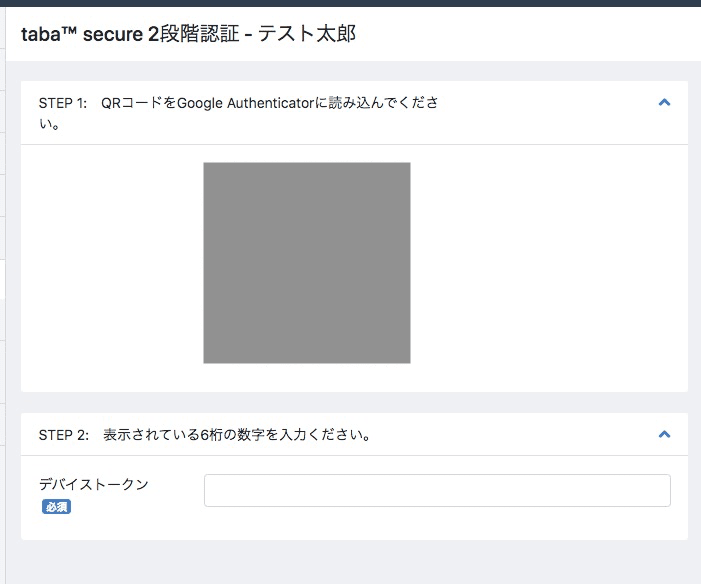
iPhoneで「Google Authenticator」を立ち上げる。
taba secure2段階認証画面に表示されたQRコードを「Google Authenticator」アプリで読み取ると、トークンコードが表示されます。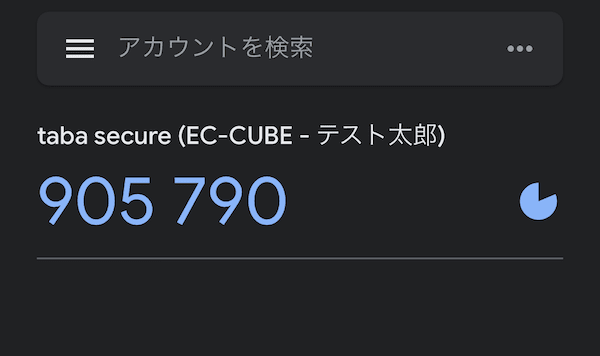
「Google Authenticator」アプリに表示されたトークンコードを「デバイストークン」に入力し[登録]ボタンをクリックします。
これで2段階認証用デバイスが登録されました。
2段階認証用デバイス登録後に管理画面にログインする
2段階認証用デバイス登録後に管理画面にログインします。
まずは通常のEC-CUBE管理画面のログイン画面が表示されます。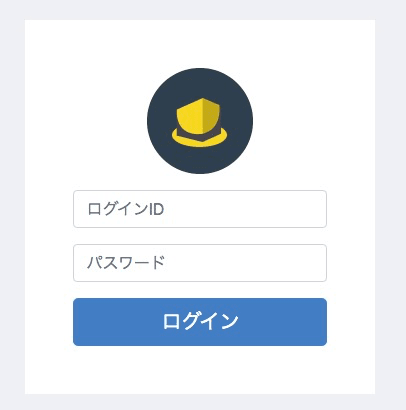
ログイン情報を入力しログインすると、次にトークン入力画面が表示されます。
これが2段階認証となります。
「Google Authenticator」アプリを立ち上げるとコードが表示されているので、デバイストークン入力欄にコードを入力し[2段階認証]ボタンをクリックします。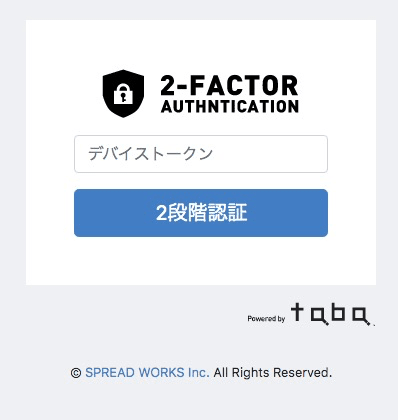
「通常のログイン認証」と「デバイス認証」の2段階認証が完了すれば、管理画面が表示されます。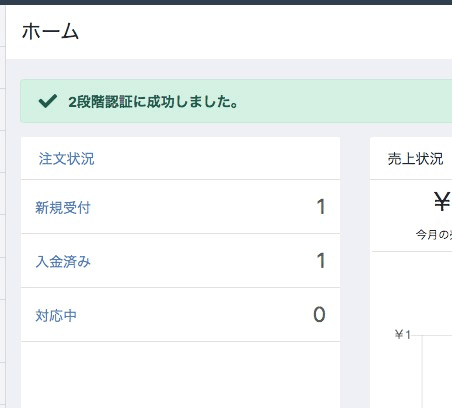
本プラグインを利用すると管理画面のセキュリティを強化することが可能です。
ぜひ導入をご検討ください。
投稿者プロフィール

- サンクユーのEC-CUBE担当。15年以上にわたりEC-CUBE開発に従事し、2系・3系・4系すべてに精通。難易度の高いカスタマイズや、他社構築サイトの改修・再設計も多数対応しています。
Javaでの業務システム開発を起点に、PHP・Perl・フロントエンド・CMSまで横断的に対応。基幹システム連携や業務フローを踏まえた設計を得意とし、複雑な要件にも柔軟に対応可能です。
ChatGPT CODEXを活用し、開発スピードと品質の両立を実現しています。