EC-CUBEの基本設定
EC-CUBEをインストールした後に行う基本設定についてご説明します。
本ページでは管理画面>設定>店舗設定をご説明します。
システム設定については下記ページを参照ください。
尚、EC-CUBEのインストール方法については以下で詳しくご説明しています。
また、EC-CUBEでECサイトを制作する手順は以下で詳しくご紹介しています。
一連の流れを理解できますので、ぜひ一読ください。
店舗設定
店舗設定メニューには、ECサイトを運営する上で基本的な設定が集約されています。
ECサイトの運営開始前に設定しておく必要があります。
基本設定
店舗設定>基本設定では、ECサイトに関する基本情報を入力します。
ここで入力された情報は「当サイトについて」ページに表示されます。
店舗設定
店舗名や住所、電話番号、営業時間を入力します。
また、メールアドレスは注文受付時や問い合わせ受付時に使用される為、設定後は必ず送受信ができることを確認してください。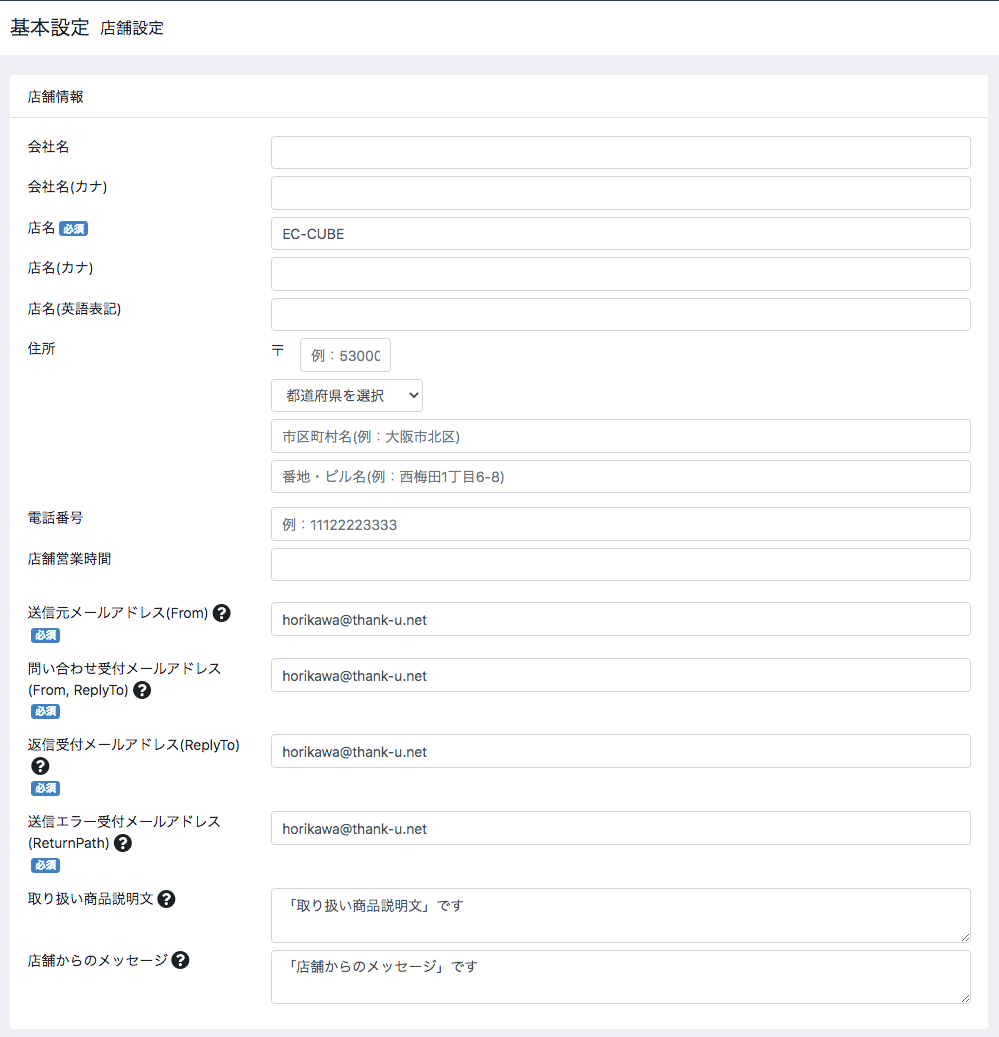
| 会社名 | ECサイト運営会社名を入力します。 |
|---|---|
| 会社名(カナ) | ECサイト運営会社名(カナ)を入力します。 |
| 店名 | ECサイトのショップ名を入力します。 |
| 店名(カナ) | ECサイトのショップ名(カナ)を入力します。 |
| 店名(英語表記) | ECサイトのショップ名(英語)を入力します。 |
| 住所 | 住所を入力します。 |
| 電話番号 | 電話番号を入力します。 |
| 店舗営業時間 | 店舗営業時間を入力します。 |
| 送信元メールアドレス(From) | EC-CUBEからメールを送信する際の送信元メールアドレスを入力します。 |
| 問い合わせ受付メールアドレス(From, ReplyTo) | 問い合わせフォームからお問い合わせがあった際にメールを受信するメールアドレスを入力します。 |
| 返信受付メールアドレス(ReplyTo) | お客様からの返信を受信するメールアドレスを入力します。 |
| 送信エラー受付メールアドレス(ReturnPath) | EC-CUBEからメールを送信した際にエラーがハッセしたい場合にエラー内容を受信するメールアドレスを入力します。EC-C |
| 取り扱い商品説明文 | ECサイトが取り扱う商品についての簡単な説明文を入力します。 |
| 店舗からのメッセージ | ECサイトからお客様に向けてのメッセージを入力します。 |
送料設定
送料無料条件を入力します。
また、商品ごとに送料を設定できるようにするかを決定します。
ECサイトとしての送料設定は、後述の配送方法設定で行います。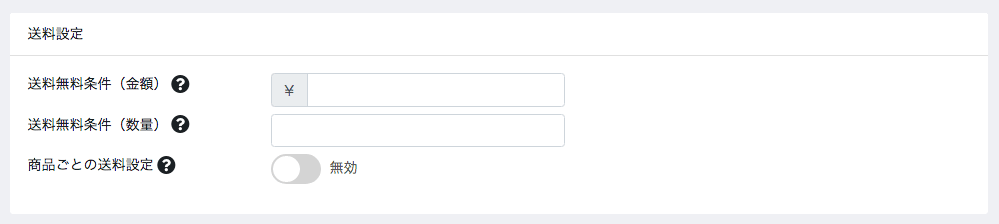
| 送料無料条件(金額) | 送料無料となる注文金額を入力します。 |
|---|---|
| 送料無料条件(数量) | 送料無料となる注文個数を入力します。 |
| 商品ごとの送料設定 | オンにすると商品ごとに送料を設定できるようになります。 通常は1注文に対して送料が加算されます。 |
会員設定
EC-CUBEの標準では会員登録時は仮会員として登録されます。
[仮会員機能]では仮会員機能即時に本会員として登録できるようにすることができます。
その他、マイページの注文状況表示やお気に入り商品機能、自動ログインに関する設定があります。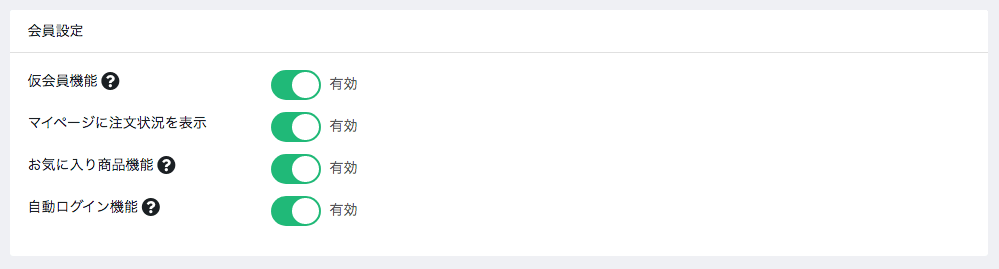
| 仮会員機能 | 有効:仮会員機能を利用します。メールの認証URLをクリックすることで本会員となります。 なりすましを防ぐことが可能です。 無効:会員登録を行うとすぐに本会員として登録されます。 |
|---|---|
| マイページに注文状況を表示 | マイページに注文状況を表示するか否かを設定します。 |
| お気に入り商品機能 | お気に入り商品登録の機能を利用するか否かを設定します。 |
| 自動ログイン機能 | 一定期間の自動ログイン機能を利用するか否かを設定します。 自動ログインは便利な機能ですが、セキュリティは脆弱となります。 |
商品設定
[在庫切れ商品の非表示]をオンにすると商品が在庫切れの場合、サイト上に表示しないことができます。
| 在庫切れ商品の非表示 | オンにすると在庫切れの商品が表示されなくなります。 |
|---|
税設定
[商品別税率機能]をオンにすると商品ごとに税率を設定することができます。
| 商品別税率機能 | オンにすると商品ごとに税率を設定できます。 通常はサイトで設定された税率が適用されます。 標準税率の商品と軽減税率の商品を扱っている場合は、この機能を利用します。 |
|---|
ポイント設定
ポイント機能を使わなくしたり、ポイントの付与率・換算レートを設定することができます。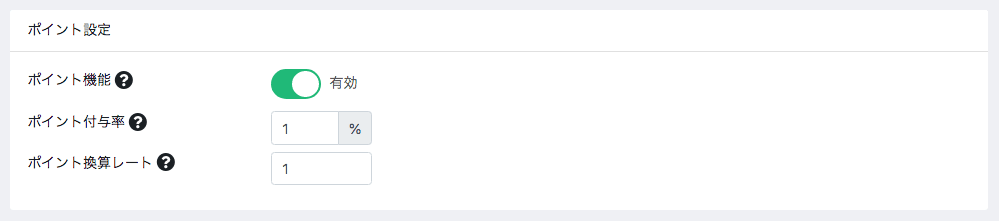
| ポイント機能 | ポイント機能を利用する場合はオン、利用しない場合はオフにします。 |
|---|---|
| ポイント付与率 | 購入金額に対するポイント付与率を入力します。 |
| ポイント換算レート | 1ポイントあたりの換算レートを入力します。1と入力すると1ポイントあたり1円、10と入力すると1ポイントあたり10円に換算されます。 |
特定商取引法設定
店舗設定>特定商取引法設定では、特定商取引法に関する情報を入力します。
ここで入力された情報は「特定商取引法に基づく表記」ページに表示されます。
ページ設定
特定商取引に関する法律に基づく表記を記載します。
HTMLコードで記述する必要がある為、HTMLコードを扱える方に入力をご依頼ください。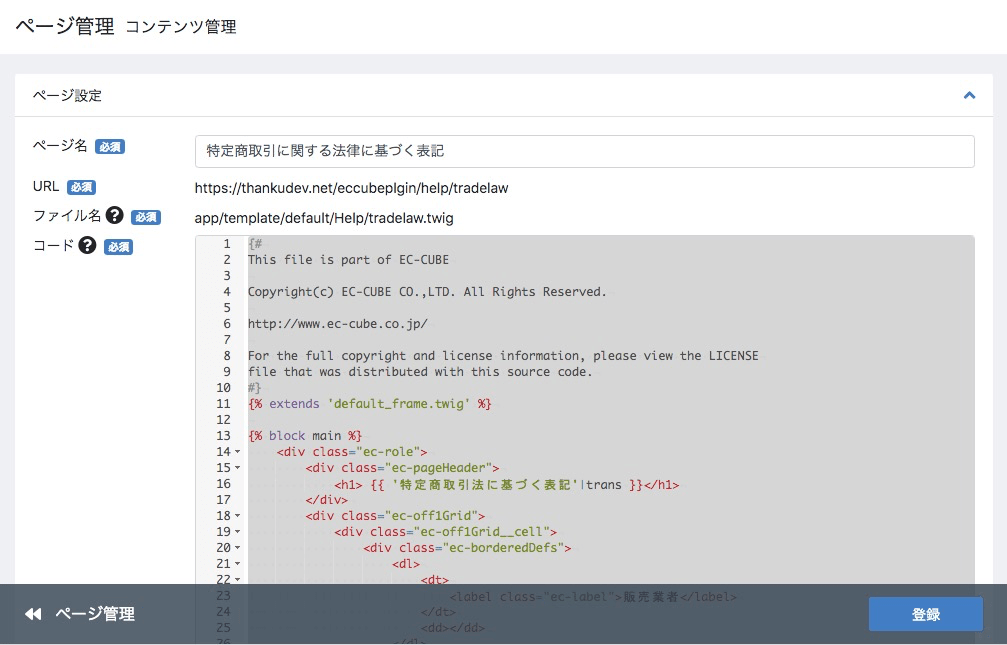
| ページ名 | ページ名を入力します。 デフォルトの「特定商取引に関する法律に基づく表記」を変更する必要はないかと思います。 |
|---|---|
| コード | 特定商取引に関する法律に基づく表記の内容を入力します。 HTMLタグやTwigタグで記載する必要があります。 |
レイアウト設定
「特定商取引法に基づく表記」ページで利用するレイアウトを設定します。
| PC | PCで表示した際のレイアウトを指定します。 |
|---|---|
| モバイル | スマホで表示した際のレイアウトを指定します。 |
メタ設定
「特定商取引法に基づく表記」ページのmetaタグを設定します。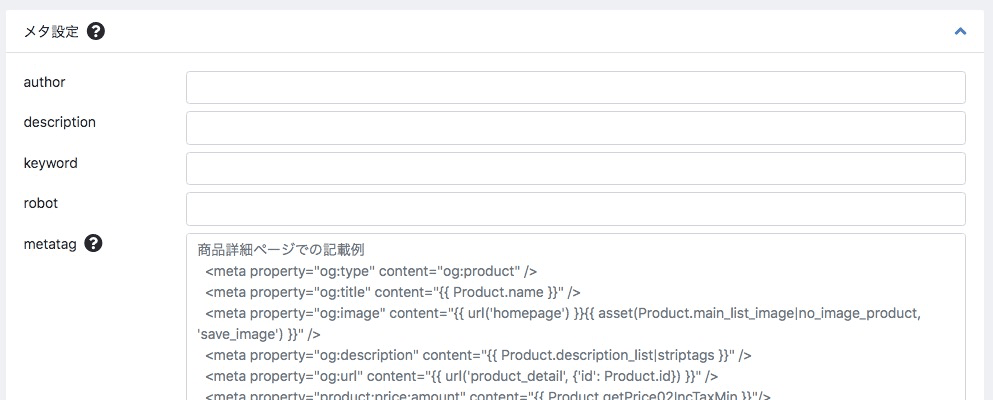
| author | authorを設定します。 |
|---|---|
| description | descriptionを設定します。 |
| keyword | keywordを設定します。 |
| robot | robotを設定します。 |
| metatag | 上記以外のmetaタグを追加する場合に設定します。 |
利用規約設定
店舗設定>利用規約設定では、利用規約に関する情報を入力します。
ここで入力された情報は「ご利用規約」ページに表示されます。
ページ設定
利用規約を記載します。
HTMLコードで記述する必要がある為、HTMLコードを扱える方に入力をご依頼ください。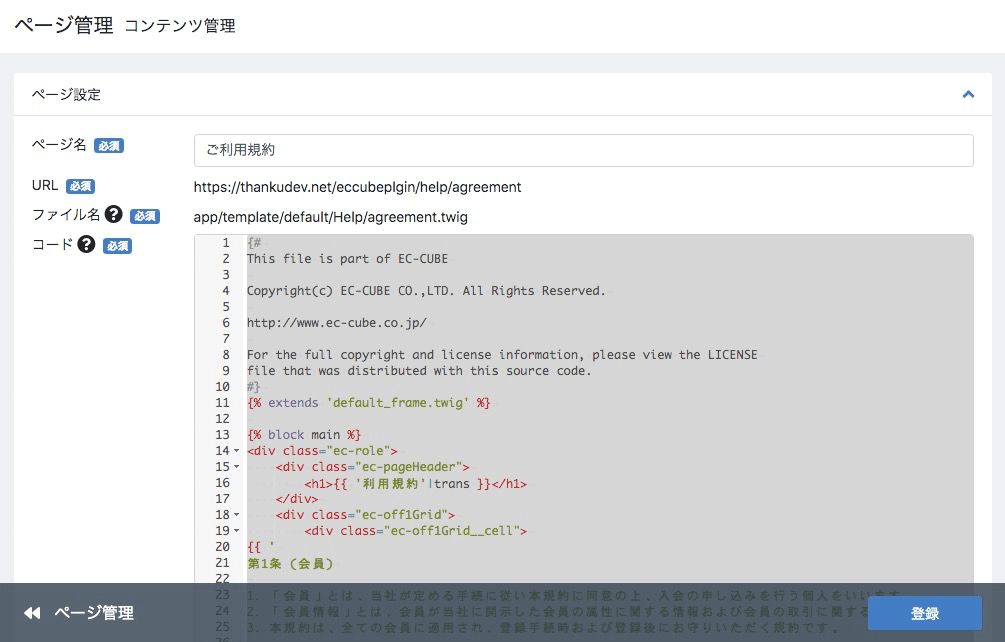
| ページ名 | ページ名を入力します。 デフォルトの「ご利用規約」を変更する必要はないかと思います。 |
|---|---|
| コード | ご利用規約の内容を入力します。 HTMLタグやTwigタグで記載する必要があります。 |
レイアウト設定
「ご利用規約」ページで利用するレイアウトを設定します。
| PC | PCで表示した際のレイアウトを指定します。 |
|---|---|
| モバイル | スマホで表示した際のレイアウトを指定します。 |
メタ設定
「ご利用規約」ページのmetaタグを設定します。
| author | authorを設定します。 |
|---|---|
| description | descriptionを設定します。 |
| keyword | keywordを設定します。 |
| robot | robotを設定します。 |
| metatag | 上記以外のmetaタグを追加する場合に設定します。 |
支払方法設定
店舗設定>支払方法設定では、支払い方法を設定します。
支払方法一覧
設定済みの支払方法が一覧表示されています。
表示順の変更、非表示設定、削除などを行うことができます。
ここでの表示順序が注文画面に表示される順序となります。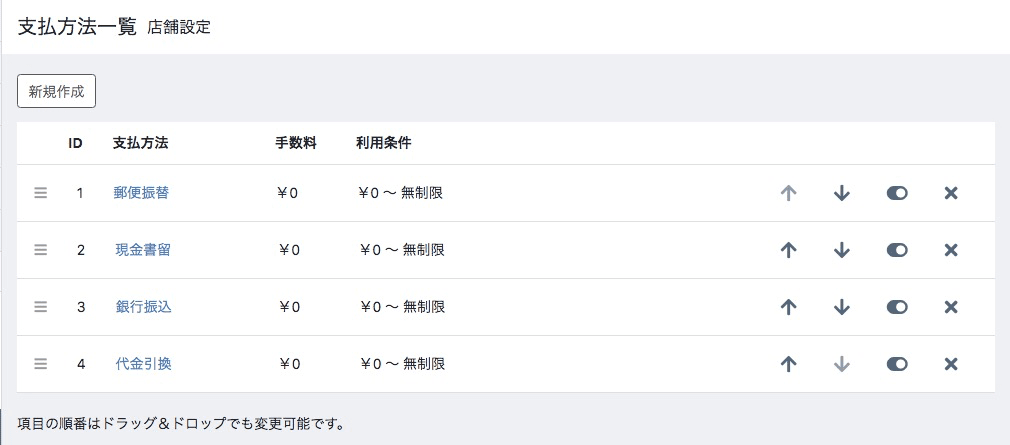
支払方法の設定
支払方法の設定項目をご説明します。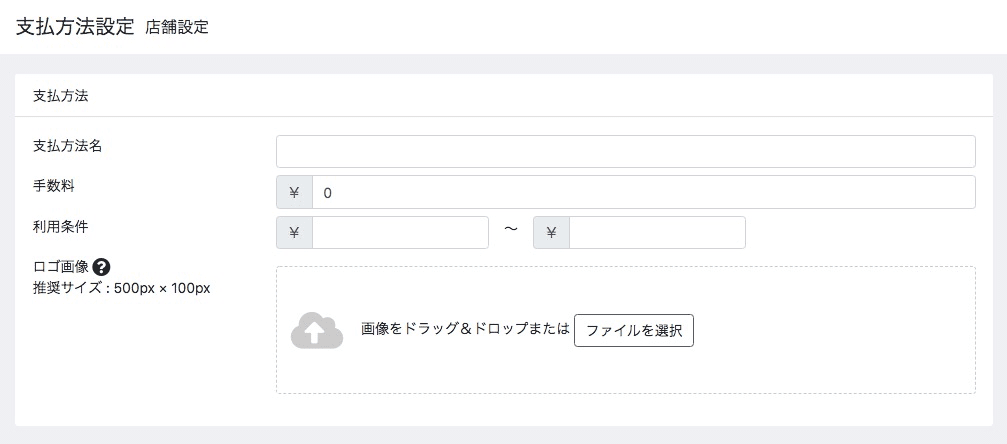
| 支払方法名 | 支払方法名を入力します。 注文画面や注文完了メール、注文情報に表示されます。 |
|---|---|
| 手数料 | 支払手数料を入力します。 |
| 利用条件 | 注文金額によって利用を制限したい場合に入力します。 |
| ロゴ画像 | ロゴを登録すれば注文画面に表示されます。 |
配送方法設定
店舗設定>配送方法設定では、配送方法・送料を設定します。
配送方法一覧
設定済みの配送方法が一覧表示されています。
表示順の変更、非表示設定、削除などを行うことができます。
ここでの表示順序が注文画面に表示される順序となります。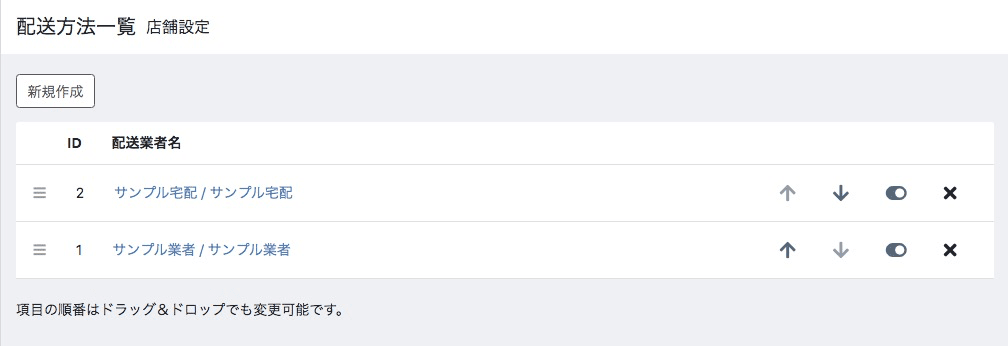
配送方法の設定
配送方法の設定項目をご説明します。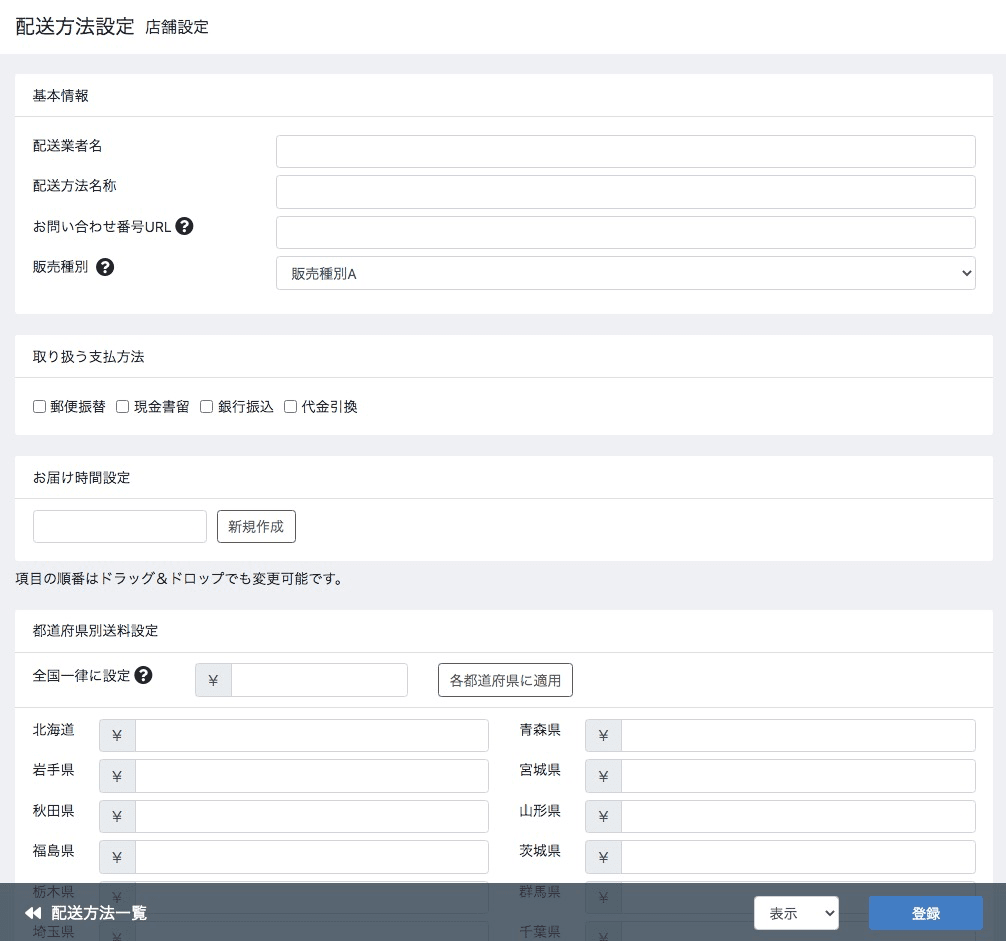
| 配送業者名 | 配送業者名を入力します。 注文画面や注文完了メール、注文情報に表示されます。 |
|---|---|
| 配送方法名称 | 配送方法を入力します。 注文画面や注文完了メール、注文情報に表示されます。 |
| お問い合わせ番号URL | 荷物お問い合わせのURLを入力します。 |
| 販売種別 | どの販売種別で表示させるかを設定します。 同じ配送方法でも販売種別ごとに設定する必要があります。 |
| 取り扱う支払方法 | 配送方法が利用できる支払方法を設定します。 EC-CUBEでは支払方法に配送方法が紐づく形となります。 |
| お届け時間設定 | お届け時間を登録します。 配送業者ごとのお届け時間を登録しておけば、注文画面で選択できるようになります。 |
| 都道府県別送料設定 | 送り先の都道府県別の送料を設定します。 |
税率設定
店舗設定>税率設定では、税率を設定します。
税率の設定
税率の設定項目をご説明します。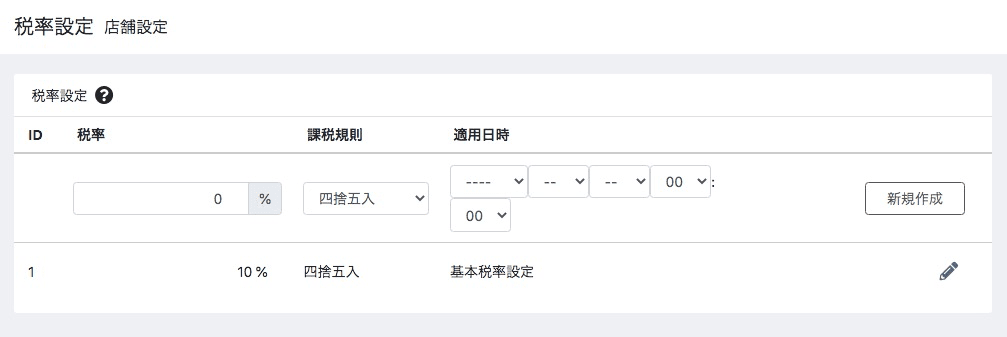
| 税率 | 税率を入力します。 |
|---|---|
| 課税規則 | 商品代金に税率を掛けた際の小数点以下の処理を設定します。 四捨五入/切り捨て/切り上げから選択します。 |
| 適用日時 | 設定した税率の適用日時を入力します。 増税など税率が変更される場合に設定します。 |
メール設定
店舗設定>メール設定では、各種メールの件名と本文を設定します。
テンプレート編集
テンプレート編集の項目をご説明します。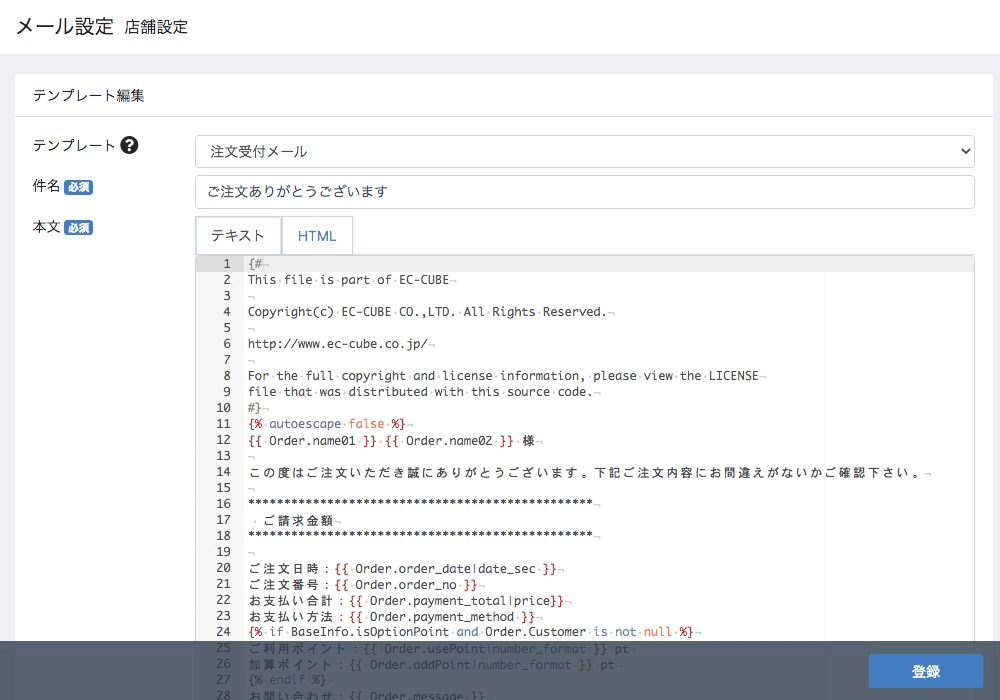
| テンプレート | 件名や本文を設定したいテンプレートを選択します。 管理画面から設定を行えるメールは以下です。
|
|---|---|
| 件名 | メールタイトルを入力します。 タイトルにショップ名を入れると会員は判別しやすいです。 色々工夫してみましょう。 |
| 本文 | メールの本文を入力します。 |
CSV出力項目設定
各種CSVの出力項目を設定することが可能です。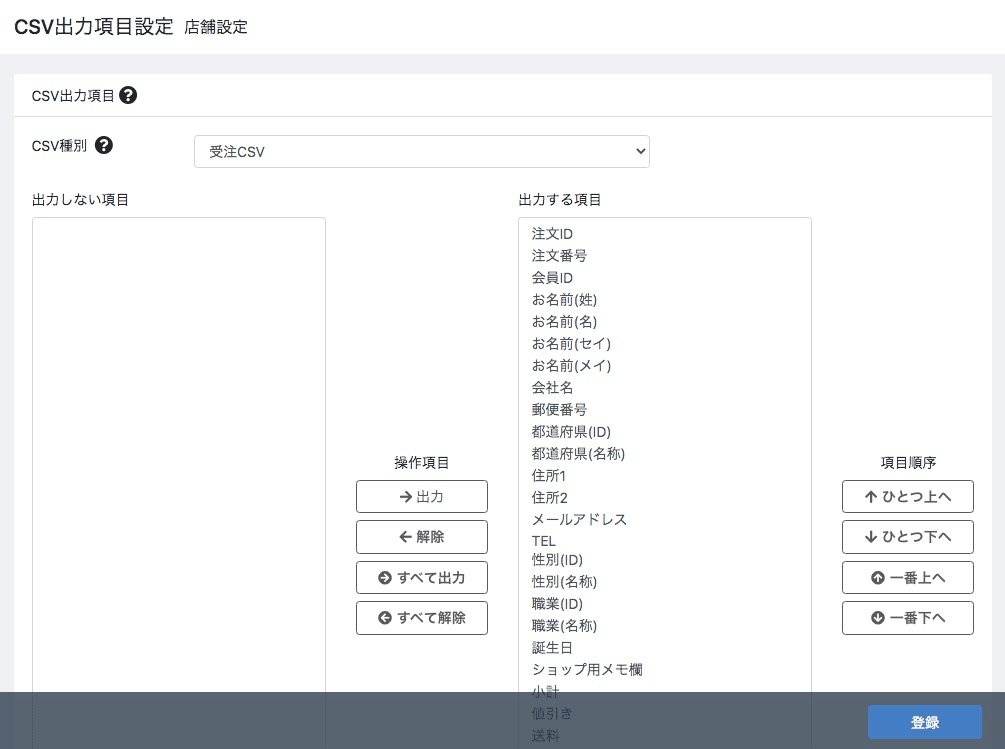
| CSV種別 | 出力する項目を設定したいCSVを選択します。 管理画面から設定を行えるCSVは以下です。
|
|---|---|
| 出力しない項目/ 出力する項目 | 「出力する項目」に表示されている項目はCSVに出力されます。 出力しない項目は「出力しない項目」へ移動させます。 表示順序がそのままCSVの項目の並びになりますので、項目順序「ひとつ上へ」「ひとつ下へ」「一番上へ」「一番下へ」で移動させます。 |
投稿者プロフィール

- CEO
- 株式会社サンクユー 代表取締役CEO。
基幹システムとECをつなぎ、受発注業務の最適化を支援する専門家。
関西大学卒業後、東証プライム上場のゼネコンにて人事総務を経験。
その後システムベンダーへ転職し、IBM AS/400環境における金融・物流・販売管理・経理・人事など、企業の基幹業務を支えるシステム開発に従事する。
プログラマからプロジェクトマネージャーまでを経験し、台湾・台北駐在として銀行システム構築プロジェクトにも参画。
この経験を通じて、「システムの質は要件定義の質に比例する」という思想を確立。
業務理解を起点としたシステム設計を強みとする。
その後、クレジット決済代行会社にて、決済システムの再構築や銀行連携、ECサイト構築を担当。
あわせて組織改革にも携わり、20名から60名規模への組織拡大を実現(退任時:常務取締役)。
2008年に株式会社サンクユーを創業、2010年に法人化。
現在は、基幹システムとECの両領域に精通した知見を活かし、BtoB企業における受発注業務のデジタル化・効率化を支援。
特に、FAX・電話・メールなどアナログ業務のEC化や、基幹システムとの連携を前提とした業務設計を得意とする。
単なるECサイト構築にとどまらず、業務フローの整理・要件定義・システム設計まで一貫して関与し、「現場で使われる仕組み」を実現することを重視している。
NTTレゾナント「goo Search Solution」にてEC関連コラムを執筆。
ECマーケティングレポート | goo Search Solution
■趣味・関心領域
BMW / WRC / ロードバイク / RIZIN / UFC / 大相撲
David Bowie / blur / MUSE / The Rolling Stones / XTC
機動戦士ガンダム(富野由悠季)
ベルセルク / 頭文字D / 進撃の巨人 / ジョジョの奇妙な冒険 / あしたのジョー
Mission: Impossible / Memento / ワイルド・スピード / ソナチネ
LOST / Game of Thrones / FRINGE / The Mentalist
上岡龍太郎 / ダウンタウン